PhotoCraft online nutzen, kostenlos im Browser
Ebenen, Masken, Anpassungsebenen und echte PSD-Dateien. PhotoCraft läuft in deinem Browser, auf deinem Gerät: ohne Installation, ohne Anmeldung, ohne Upload.
 JETZT VERFÜGBAR – kostenlos, ohne Anmeldung
Öffnet deine PSDs und Fotos auf deinem Gerät. Es wird nichts hochgeladen.
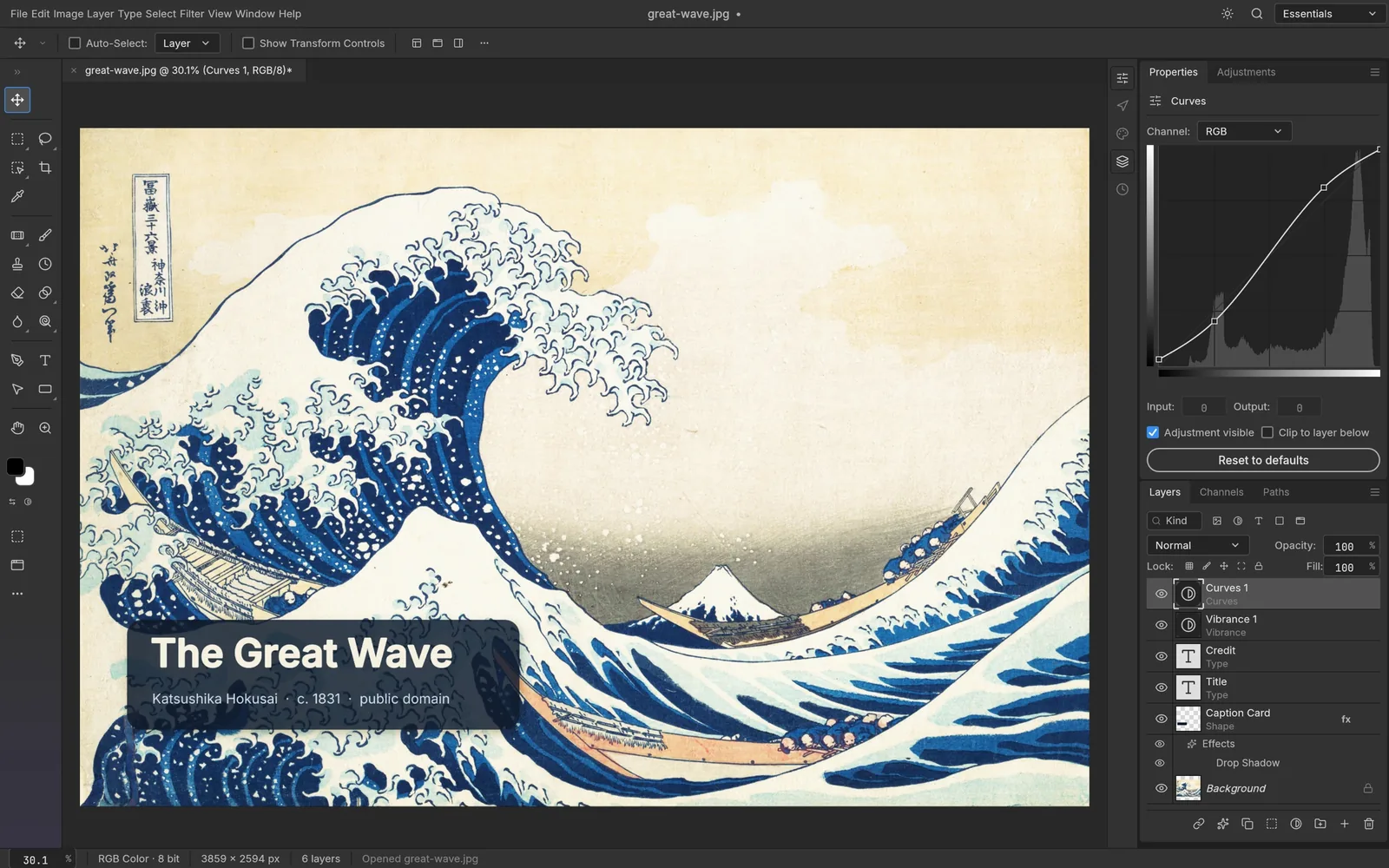
Ebenen & Masken
Ebenen, wie sie sein sollten.
Gruppen, Schnittmasken, Pixel- und Vektormasken, Smart-Objekte und 27 Fusionsmodi. Mach aus jeder Auswahl eine Maske und halte jede Bearbeitung umkehrbar.
- Pixel- und Vektormasken, Schnittmasken und Gruppen
- Live-Smart-Objekte mit bearbeitbaren Smart-Filtern
- 27 Photoshop-Fusionsmodi, Deckkraft und Füllung
Anpassungen
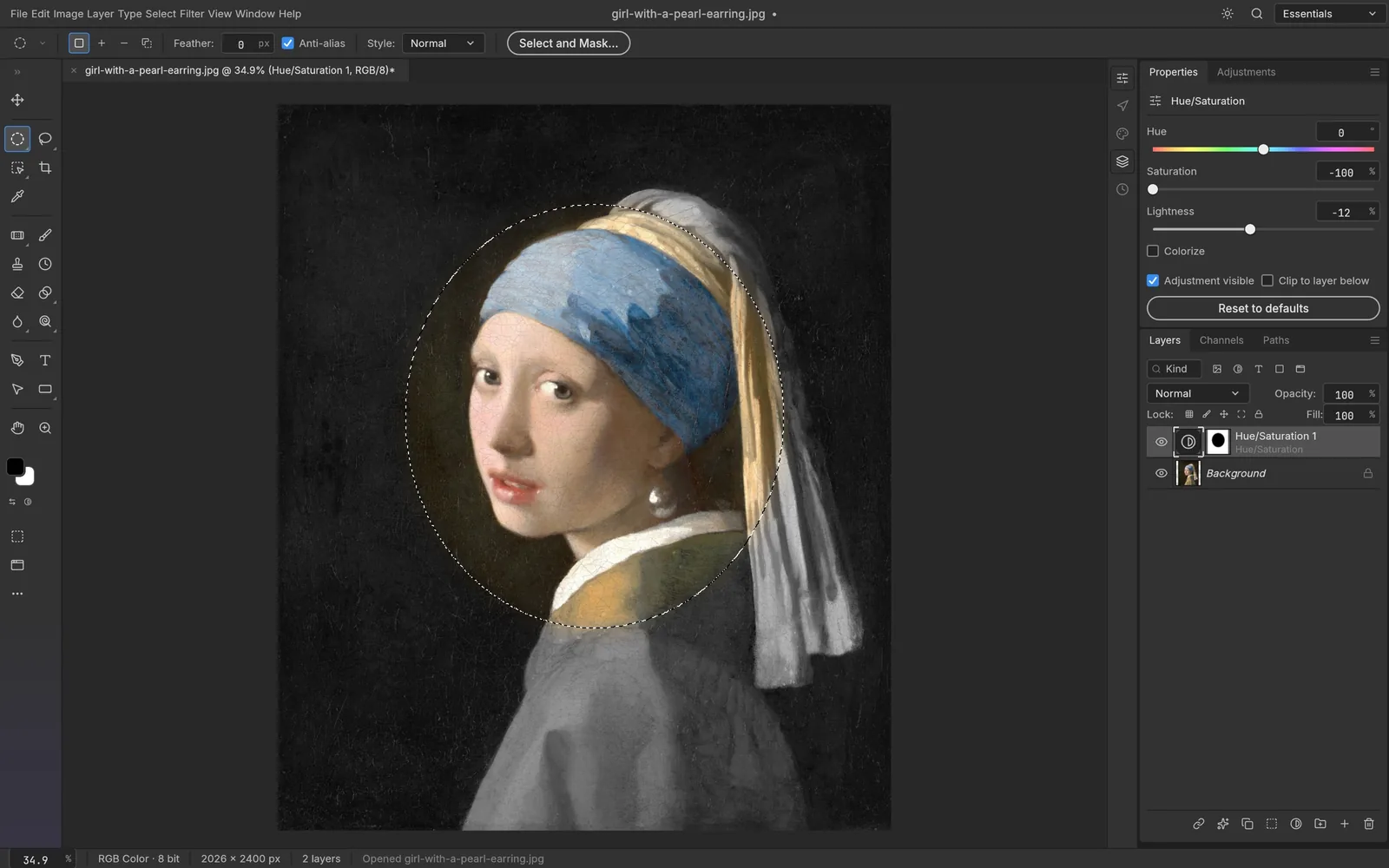
Bearbeiten ohne Reue.
Mit Anpassungsebenen bleibt jede Änderung jederzeit bearbeitbar. Stapele Gradationskurven, Tonwertkorrektur, Dynamik, Farbton/Sättigung und mehr, beschränke sie per Maske auf einen Bereich, ordne sie neu oder schalte sie aus. Deine Originalpixel bleiben unverändert.
- 16 Anpassungsebenen, von Gradationskurven bis Farblookup
- Tonwertkorrektur mit Live-Histogramm
- Filter mit Live-Vorschau auf der Zeichenfläche
Werkzeuge
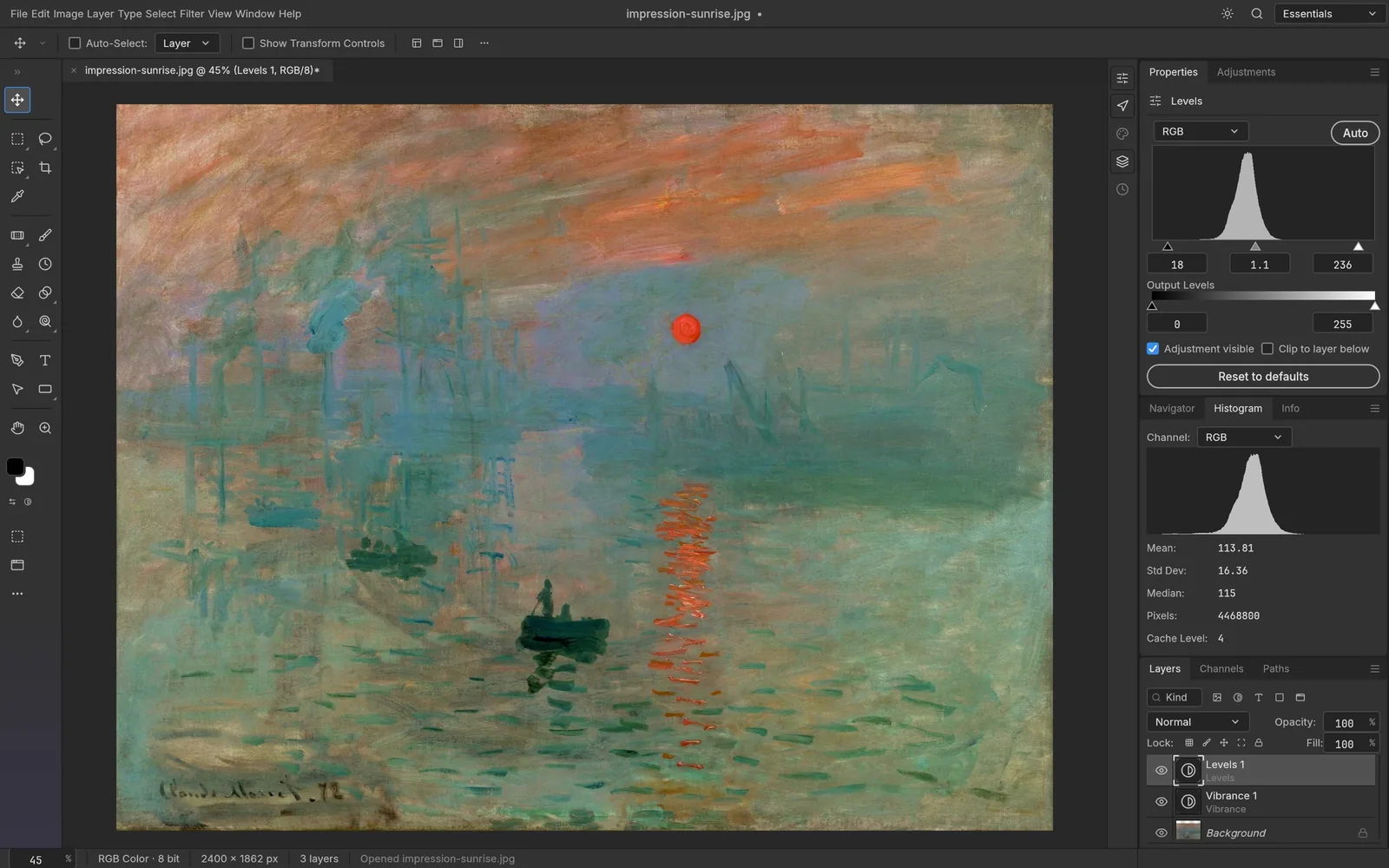
67 Werkzeuge, genau dort, wo deine Hände sie erwarten.
Retusche und Entfernen, Motiv auswählen, das Stift-Werkzeug, Frei transformieren und eine echte Pinsel-Engine, mit den Menüs und Tastenkürzeln von Photoshop. Wenn du Photoshop kennst, kennst du PhotoCraft schon.
- Punktkorrektur-Pinsel, Ausbessern, Kopierstempel und Entfernen
- Motiv auswählen, Schnellauswahl und Auswählen und maskieren
- Frei transformieren mit Neigen, Verzerren und Perspektive
Gebaut wie ein echter Editor.
PhotoCraft ist eine Clean-Room-Neuimplementierung von Photoshop in Rust, kompiliert zu WebAssembly. Es läuft auf deinem Rechner, deine Dateien bleiben also bei dir.
Werkzeuge, vom Punktkorrektur-Pinsel bis zum Rundungsstift
Photoshop-Fusionsmodi, dazu sechs Paint.NET-Varianten
Uploads: Deine Bilder werden auf deinem Gerät bearbeitet
Ein Editor, jede Art von Arbeit.
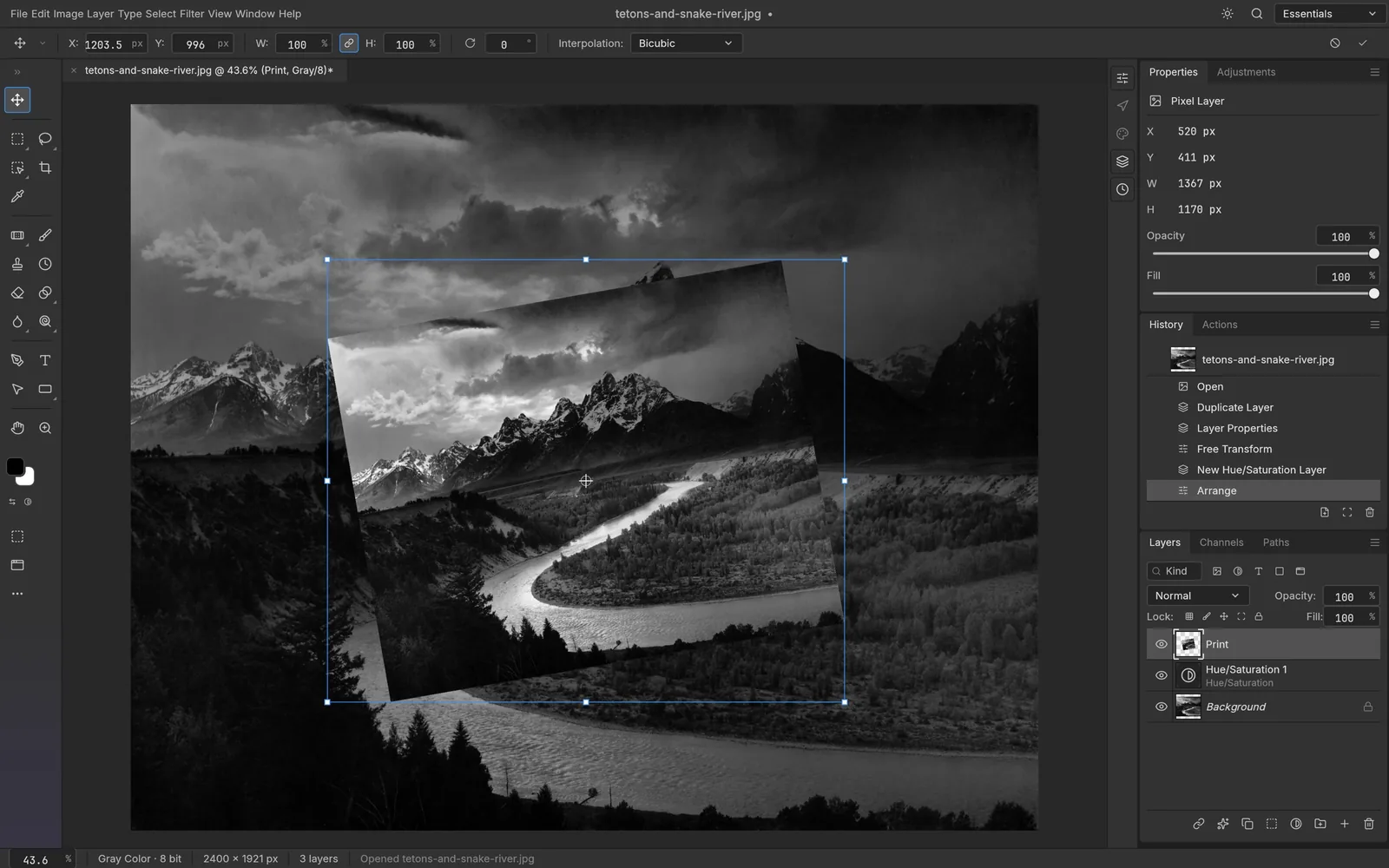
Echte Screenshots der App bei der Arbeit: Stile, Text, Vektoren und Filter.
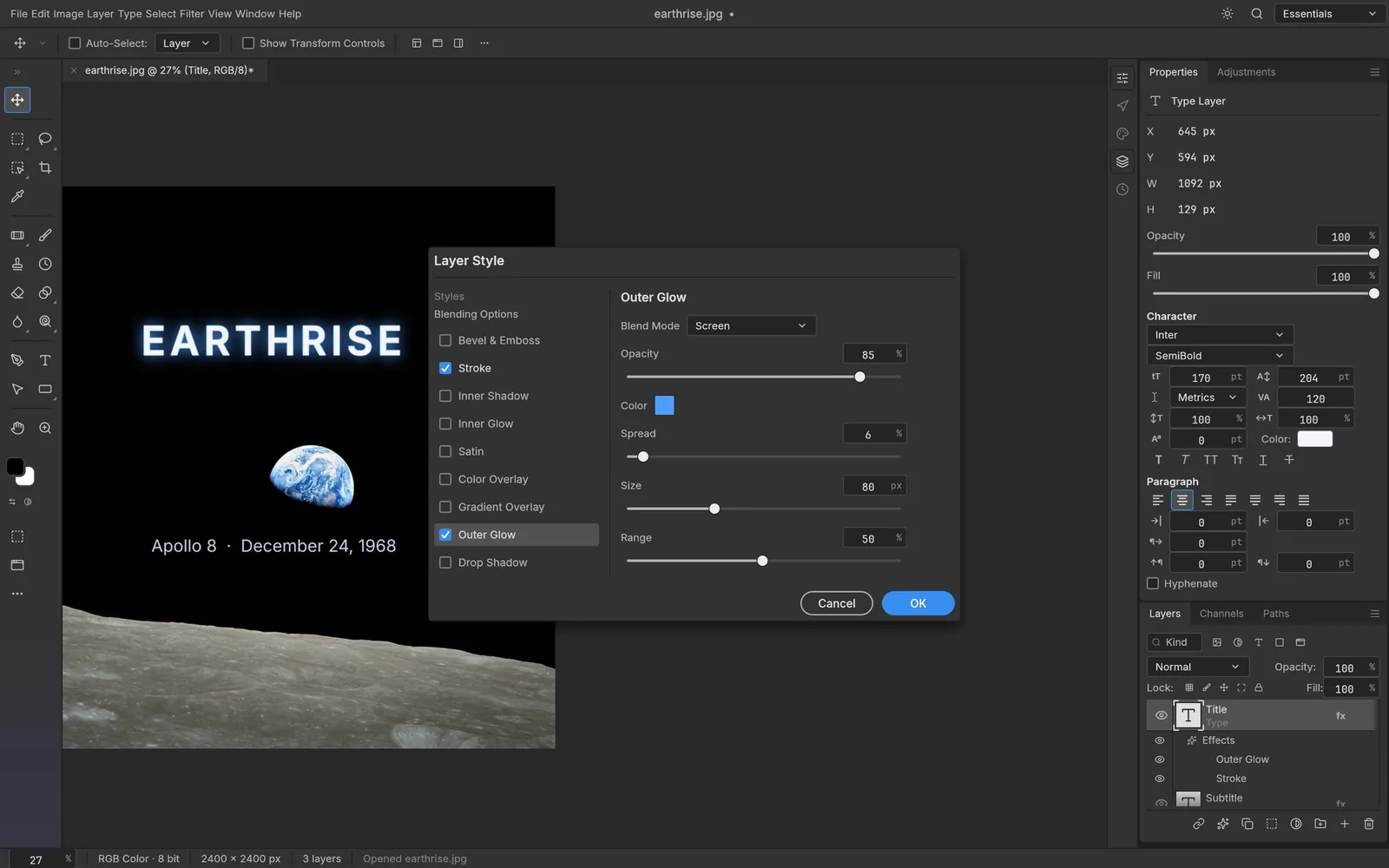
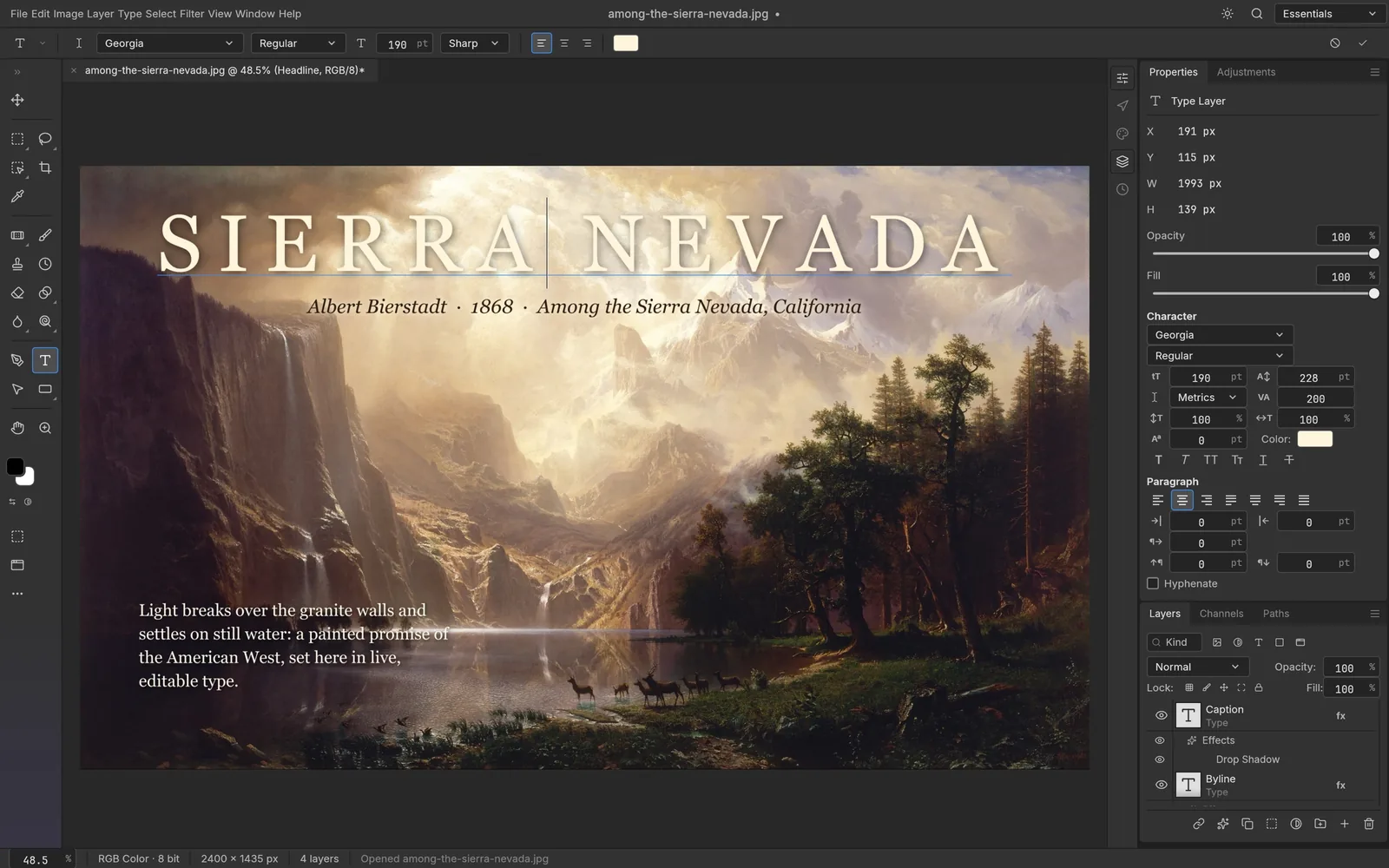
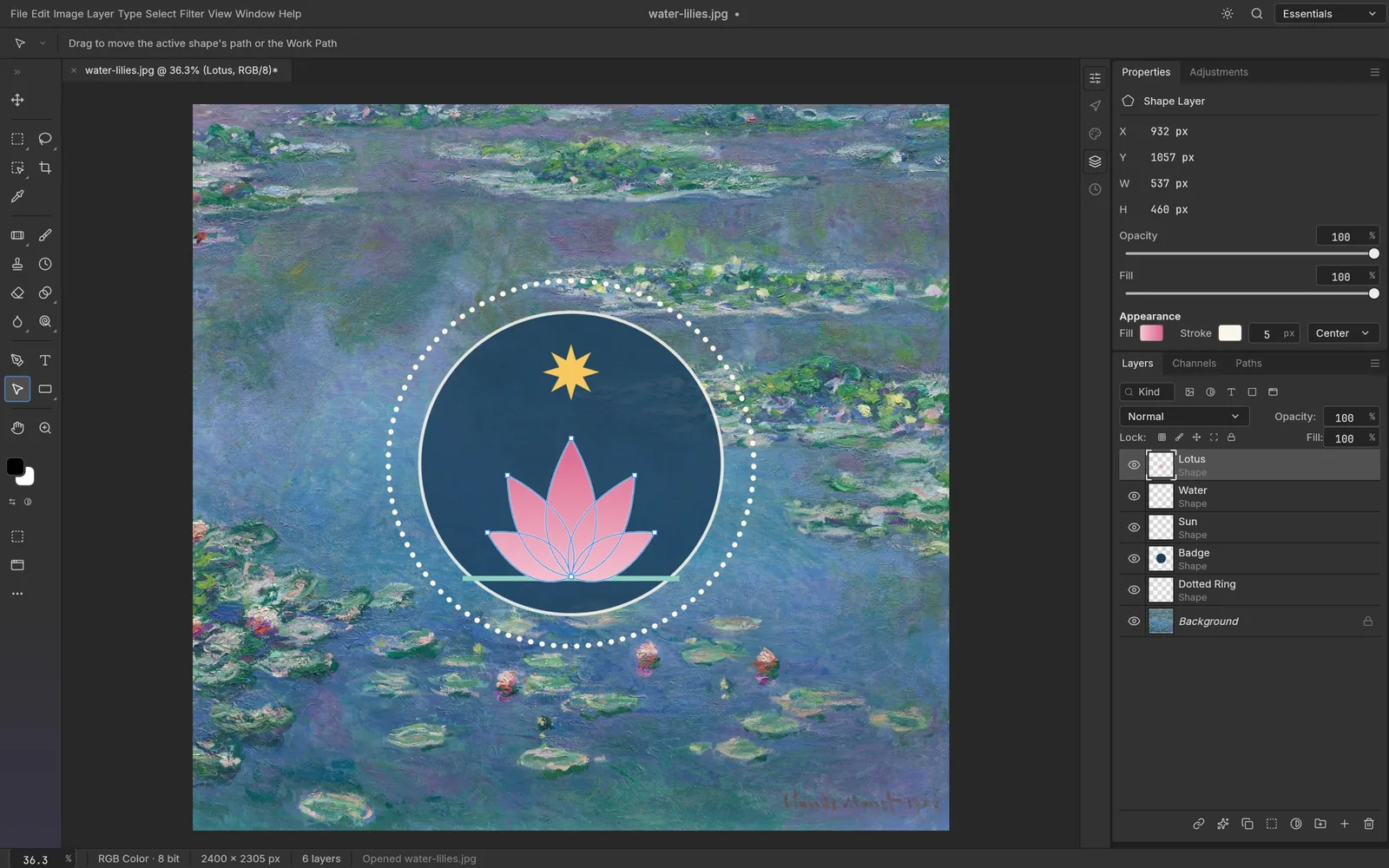
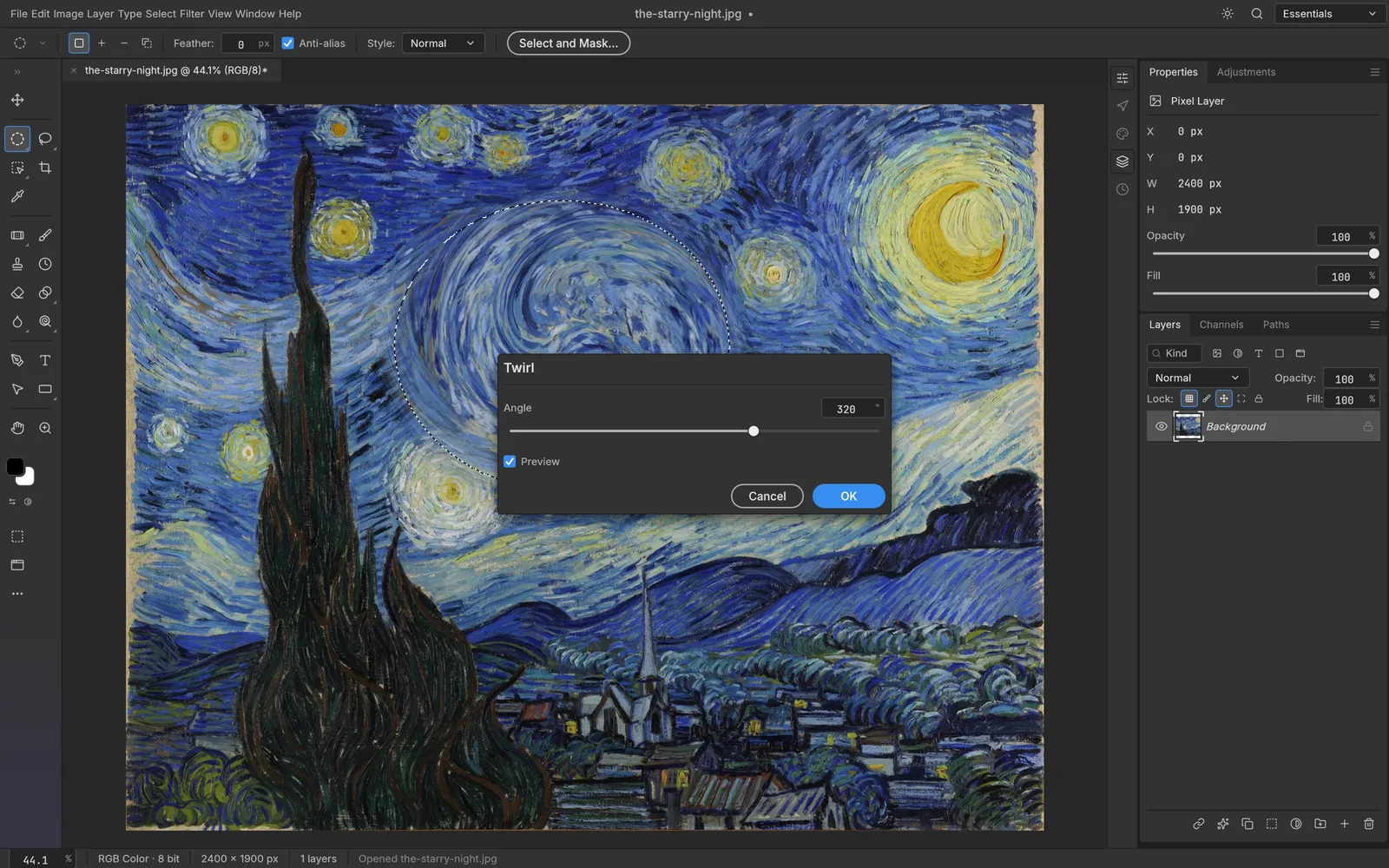
Screenshots: die PhotoCraft-App (MIT / Apache-2.0) bei der Arbeit an gemeinfreier Kunst.
Das Werkzeugset, Karte für Karte.
24 Highlights von PhotoCraft. Alles läuft im Browser-Tab, den du öffnest.
Ebenen
Gruppen, Sperren, Farbmarkierungen, Zusammenfügen und Reduzieren, „Ebene durch Kopieren“ und „Einfügen in“.
Masken
Pixel-, Vektor- und Schnittmasken. Mach aus jeder Auswahl eine Maske.
27 Fusionsmodi
Alle Photoshop-Fusionsmodi, dazu sechs Paint.NET-Varianten.
Anpassungsebenen
16 Stück: Gradationskurven, Tonwertkorrektur, Dynamik, Farbton/Sättigung, Farblookup und mehr.
Smart-Objekte
Live-Smart-Objekte mit bearbeitbaren Smart-Filtern und verlustfreien Transformationen.
Ebenenstile
Schlagschatten, Schein, Abgeflachte Kante & Relief, Kontur und Überlagerungen, live auf jeder Ebene.
Intelligente Auswahl
Motiv auswählen, Objektauswahl, Schnellauswahl sowie Auswählen und maskieren für haarfeine Kanten.
Klassische Auswahlen
Auswahlrahmen, Lassos und der Zauberstab. Weiche Kante, Ausdehnen, Zusammenziehen und Vergrößern.
Retusche & Entfernen
Punktkorrektur-Pinsel, Korrektur-Pinsel, Ausbessern, Entfernen, Inhaltsbasiert verschieben und Rote Augen.
Klonen & Stempeln
Kopierstempel, Musterstempel und der Protokollpinsel.
Eine echte Pinsel-Engine
Formdynamik, Streuung, Textur und feuchte Kanten, gesteuert über Stiftdruck und Neigung.
Abwedeln, Nachbelichten & Schwamm
Dazu Weichzeichnen, Scharfzeichnen und Wischfinger für lokale Retuschen.
Live-Filter
Weichzeichner, die Weichzeichnen-Galerie, Rauschen reduzieren, Verzerrungen und Ölgemälde, mit Vorschau auf der Zeichenfläche.
Text
Punkt- und Absatztext mit allen Zeichen- und Absatzoptionen.
Vektoren
Stift-Werkzeuge, Formebenen, boolesche Operationen und Vektormasken.
Frei transformieren
Skalieren, Drehen, Neigen, Verzerren und Perspektive; Verkrümmen bei Smart-Objekten.
Freistellen
Freistellen, Perspektivisch freistellen, Beschneiden sowie Bild- und Zeichenflächengröße.
Farbe für Profis
RGB, Graustufen, CMYK und Lab in 8, 16 und 32 Bit, mit ICC-Farbmanagement.
Läuft auf deinem Gerät
Der Editor ist WebAssembly in deinem Browser. Deine Dateien werden nie hochgeladen.
Echte PSD-Dateien
Öffne, bearbeite und speichere PSD- und PSB-Dokumente mit Ebenen.
Viele weitere Formate
TIFF, PNG, JPEG, WebP, GIF, HEIC, SVG, OpenEXR, OpenRaster; Paint.NET und Affinity schreibgeschützt.
Exportieren als
Format, Qualität, Transparenz und Skalierung, mit Vorschau und Schätzung der Dateigröße.
Vollständiges Protokoll
Mach jeden Schritt rückgängig, schalte den letzten Status um und male mit dem Protokollpinsel zurück.
Photoshop-Tastenkürzel
Menüs, Bedienfelder und Tastenkürzel liegen dort, wo Photoshop-Nutzer sie erwarten.
Was ist PhotoCraft?
PhotoCraft ist ein kostenloser Open-Source-Bildeditor des ArtCraft-Teams: eine Clean-Room-Neuimplementierung von Photoshop in Rust, mit Ebenen, Masken, Anpassungsebenen, Ebenenstilen, Text, Vektoren und echten PSD-Dateien. Er wird offen auf GitHub entwickelt, unter github.com/storytold/photocraft.
Seine gesamte Engine und Oberfläche lassen sich auch zu WebAssembly kompilieren. PhotoCraft Web hostet diesen Web-Build unverändert. Wer den Editor dieser Website öffnet, öffnet also PhotoCraft selbst: auf dem eigenen Gerät und ohne etwas zu installieren.
PhotoCraft Web ist eine unabhängige Website, weder mit dem ArtCraft-Team verbunden noch von ihm gebilligt. PhotoCraft befindet sich noch in einer frühen Alpha-Phase, und seine Macher sagen, es sei noch kein Ersatz für die tägliche professionelle Arbeit. Probier es hier aus: PhotoCraft online öffnen.
Weiterlesen: was ist PhotoCraft · PhotoCraft herunterladen · PhotoCraft vs Photoshop
Häufige Fragen.
Alles, was du vor deiner ersten Bearbeitung wissen solltest.
Werden meine Bilder hochgeladen?
Nein. PhotoCraft läuft als WebAssembly auf deinem Gerät. Dateien, die du öffnest, liest dein Browser ein; sie werden nie an einen Server gesendet. „Speichern“ und „Exportieren“ laden die Datei direkt auf deinen Rechner herunter.
Brauche ich ein Konto?
Nein. Öffne den Editor und leg los. Keine Anmeldung, keine E-Mail, keine Testphase.
Welche Dateien kann ich öffnen?
PSD und PSB mit Ebenen, TIFF, PNG, JPEG, WebP, GIF, HEIC, SVG, OpenEXR und mehr. OpenRaster-Dateien lassen sich ebenfalls öffnen und speichern; Paint.NET- und Affinity-Dateien öffnen sich schreibgeschützt.
Was kann ich speichern und exportieren?
Speichere als PSD, PSB oder als PhotoCrafts eigenes .pcraft, um deine Ebenen zu behalten, oder nutze „Exportieren als“ für PNG, JPEG, WebP und andere Formate, mit Vorschau und Schätzung der Dateigröße.
Nutzt es die Tastenkürzel von Photoshop?
Ja. Menüs, Bedienfelder, Werkzeuge und Tastenkürzel liegen dort, wo Photoshop-Nutzer sie erwarten, von Strg/⌘+J bis Umschalt+Strg/⌘+D.
Speichert der Editor automatisch?
Nicht im Browser. Die Web-Version hat weder automatisches Speichern noch eine Wiederherstellung nach Abstürzen, speichere deine Arbeit also, bevor du den Tab schließt oder neu lädst. Sehr große Dateien können im Browser außerdem langsam sein; für aufwendige Projekte ist die Desktop-App besser geeignet.
Ist PhotoCraft Web mit dem PhotoCraft-Team verbunden?
Nein. PhotoCraft wird vom ArtCraft-Team entwickelt. PhotoCraft Web ist eine unabhängige Website, die deren Web-Build unverändert hostet; sie ist weder mit ihnen verbunden noch von ihnen gebilligt. Desktop-Downloads findest du auf der GitHub-Releases-Seite von PhotoCraft.
Gibt es PhotoCraft auf Deutsch?
Ja. Die Oberfläche des Editors gibt es in 20 Sprachen, darunter Deutsch, Spanisch, Französisch, Italienisch, Portugiesisch und Russisch. Im Browser startet sie auf Englisch: Öffne Edit → Preferences → Interface, stelle Language ein, und dein Browser merkt sich die Auswahl. Chinesisch, Japanisch und Koreanisch lassen sich hier noch nicht anzeigen, weil dem Web-Build die Schriften dafür fehlen.
Anleitungen & Tutorials
Workflows für Ebenen, Farbe und Export: kurze, praktische Anleitungen.
13. Okt. 2026
Ebenen erklärt: die 5-Minuten-Einführung
Neu in der ebenenbasierten Bearbeitung? Das musst du wissen: Stapeln, Fusionsmodi, die Denkweise hinter Masken und wann du auf eine Ebene reduzierst.
Artikel lesen13. Okt. 2026
Eine sinnvolle Reihenfolge für Farbkorrekturen
Helligkeit, Kontrast, Sättigung, Temperatur: Die Reihenfolge, in der du sie anwendest, zählt. Ein praxisnaher Workflow, der den überbearbeiteten Look vermeidet.
Artikel lesenProbier PhotoCraft jetzt aus.
Deine nächste Bearbeitung ist nur einen Klick entfernt: Du brauchst kein Konto, um loszulegen.