PhotoCraft Online:ブラウザで使える無料の画像編集
レイヤー、マスク、調整レイヤー、本物の PSD ファイルに対応。PhotoCraft は、お使いのデバイス上のブラウザで動作します。インストールも登録も不要で、画像がアップロードされることもありません。
Windows・macOS・Linux 向けのデスクトップ版もあります。エディタの表示言語は 20 言語に対応。 PhotoCraft のダウンロード
 公開中 — 無料・登録不要
PSD や写真はデバイス上で開き、アップロードされません。
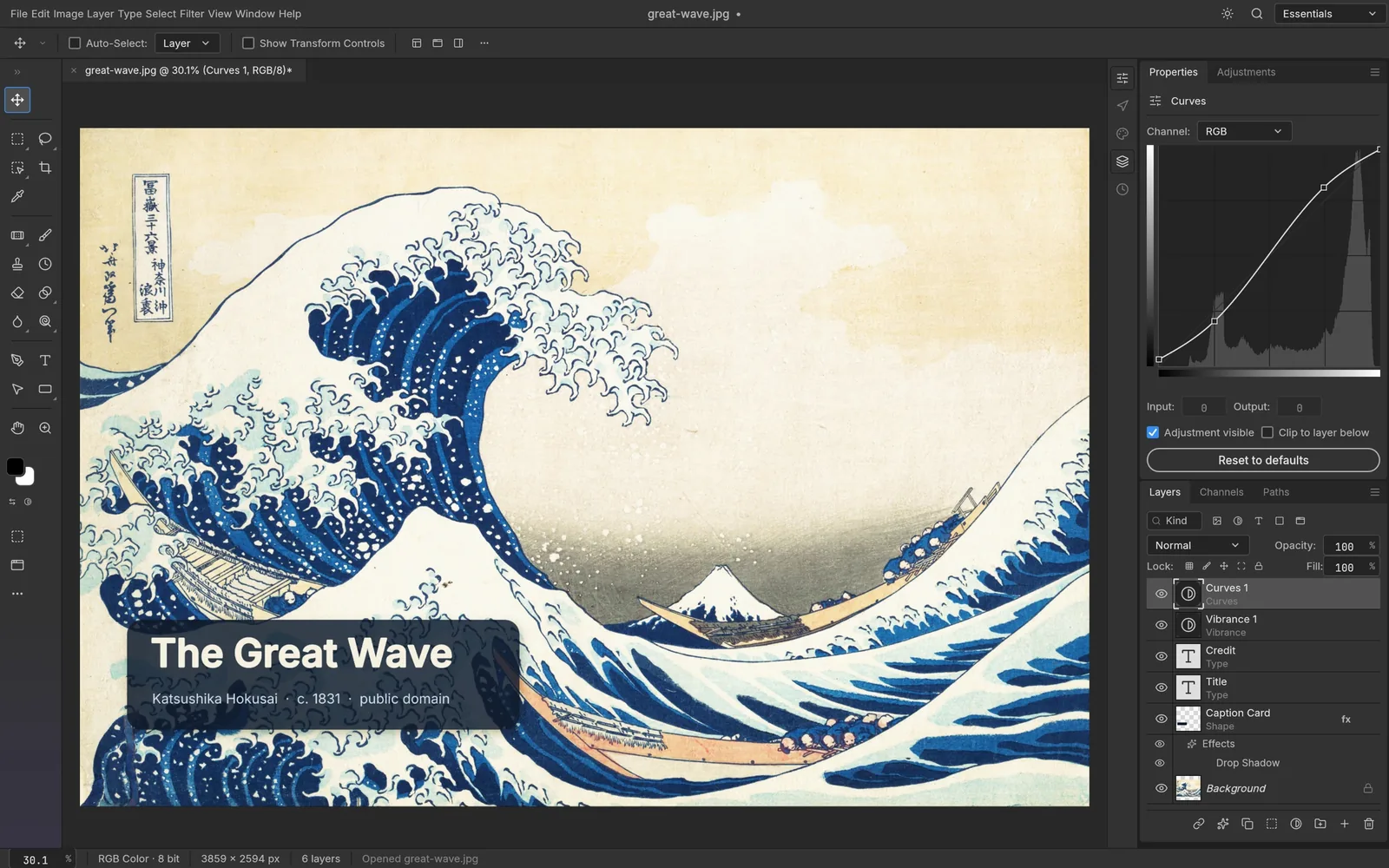
レイヤーとマスク
レイヤー編集を、本格的に。
グループ、クリッピングマスク、ピクセルマスクとベクトルマスク、スマートオブジェクト、27 種類の描画モードに対応。選択範囲をそのままマスクにでき、すべての編集をやり直し可能な状態で残せます。
- ピクセルマスク、ベクトルマスク、クリッピングマスク、グループ
- 編集可能なスマートフィルターを備えたスマートオブジェクト
- 27 種類の Photoshop 描画モード、不透明度、塗り
色調補正
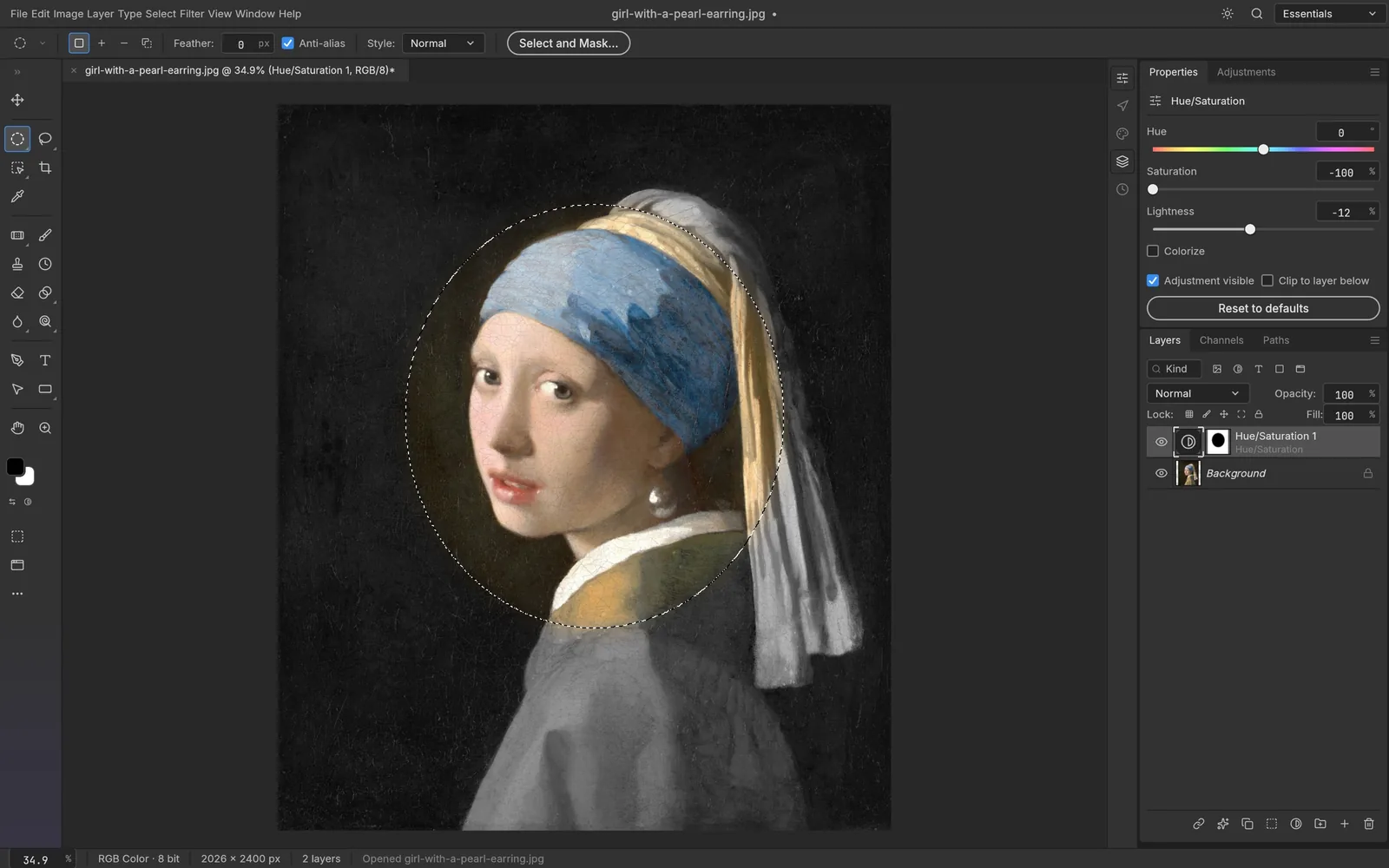
あとから直せる、後悔しない編集。
調整レイヤーなら、変更がすべて生きたまま残ります。トーンカーブ、レベル補正、自然な彩度、色相・彩度などを重ねて、範囲をマスクで限定したり、順番を入れ替えたり、オフにしたりできます。元のピクセルは変わりません。
- トーンカーブからカラールックアップまで、16 種類の調整レイヤー
- リアルタイムのヒストグラム付きレベル補正
- キャンバス上でプレビューできるフィルター
ツール
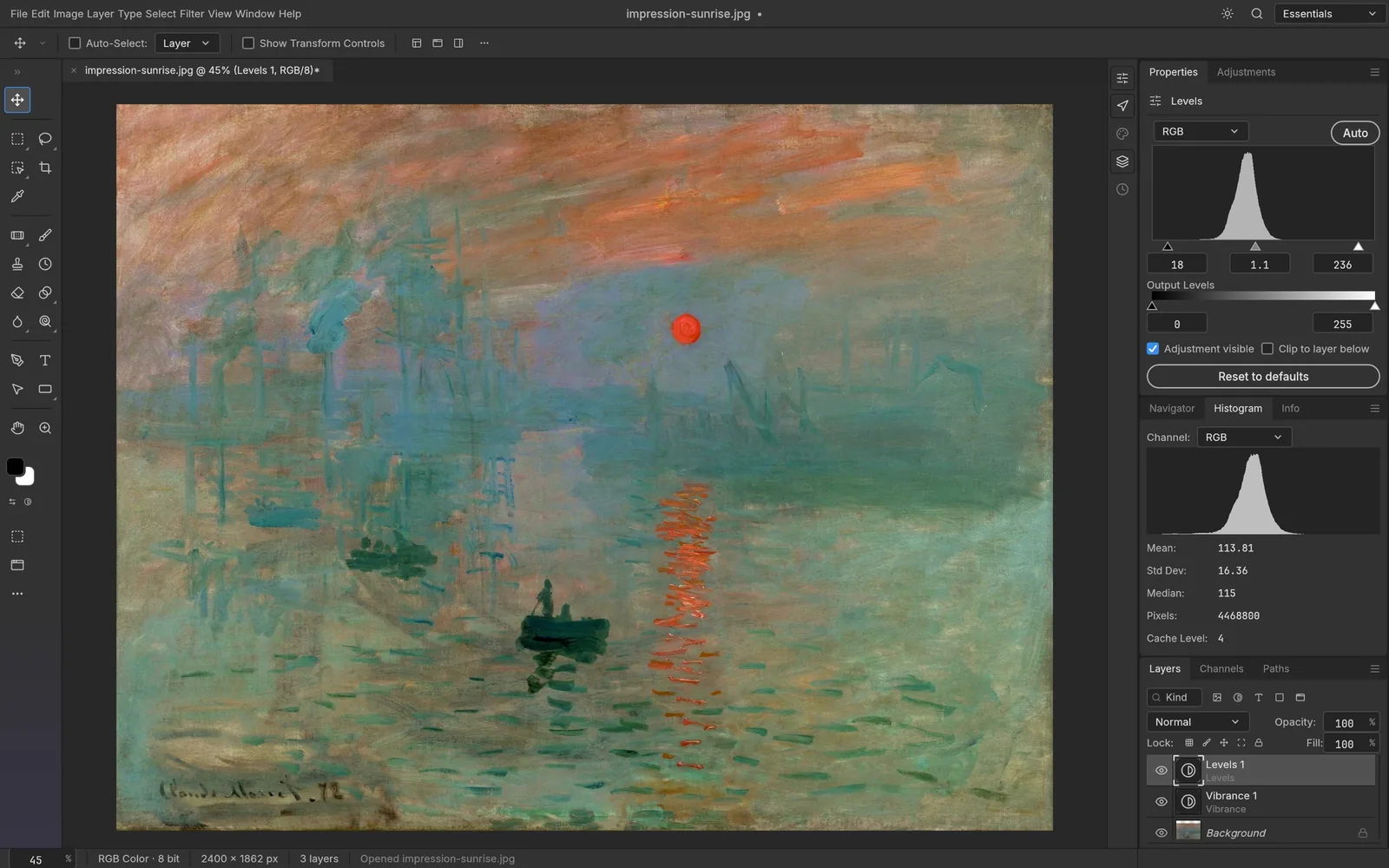
67 種類のツールが、思いどおりの場所に。
修復と削除、被写体を選択、ペンツール、自由変形、本格的なブラシエンジンまでそろっています。メニューもショートカットも Photoshop と同じ配置。Photoshop を知っていれば、PhotoCraft もすぐに使えます。
- スポット修復ブラシ、パッチ、コピースタンプ、削除ツール
- 被写体を選択、クイック選択ツール、選択とマスク
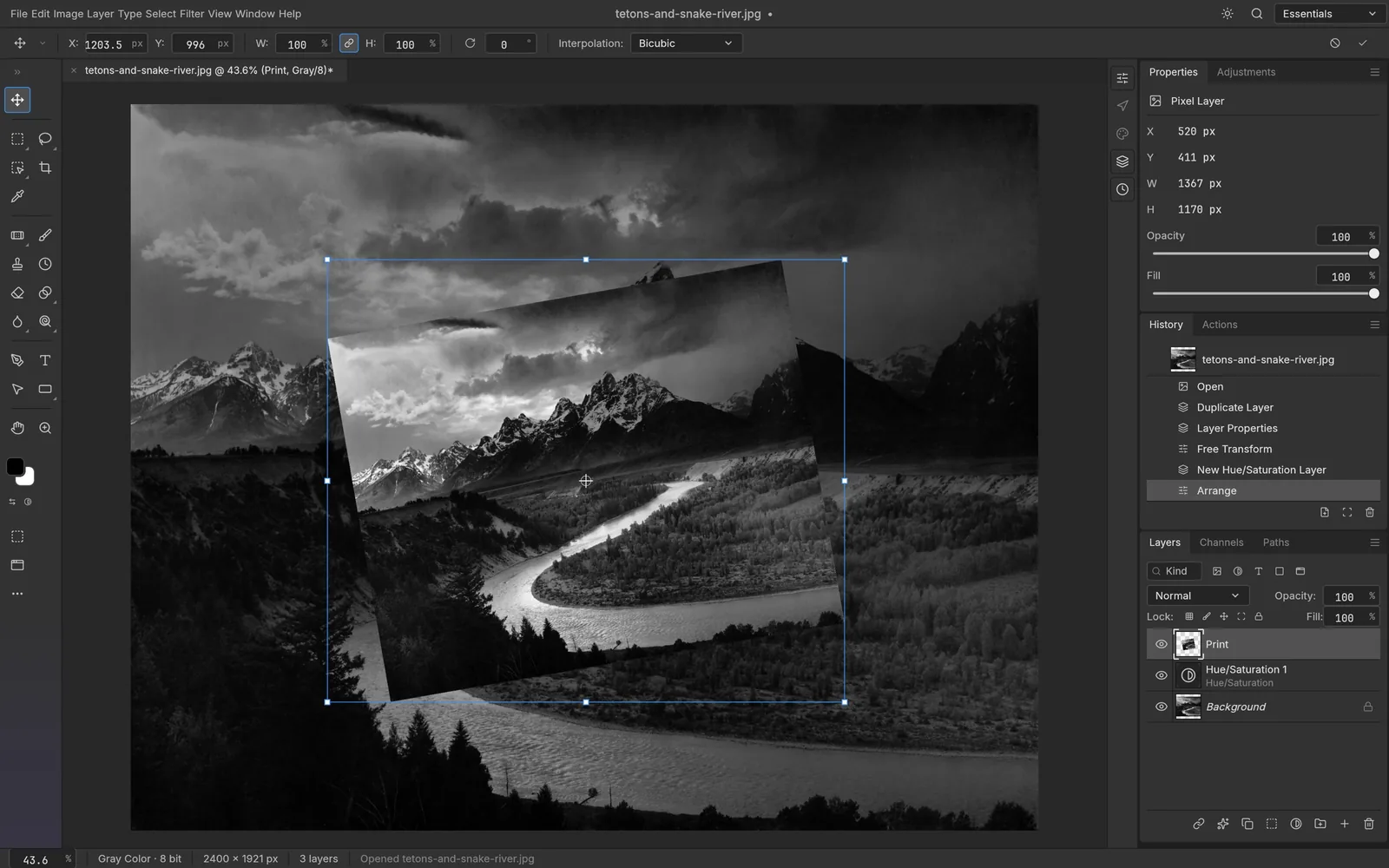
- 傾斜・ゆがみ・遠近法に対応した自由変形
本格的なエディタとして作られています。
PhotoCraft は Photoshop を Rust でクリーンルーム再実装し、WebAssembly にコンパイルしたものです。お使いのマシン上で動くので、ファイルは手元から出ません。
スポット修復ブラシから曲線ペンツールまで、ツールの数
Photoshop の描画モード。加えて Paint.NET 系の 6 種類
アップロード数:画像の編集はお使いのデバイス上で行われます
ひとつのエディタで、あらゆる作業を。
実際の画面で、スタイル、テキスト、ベクター、フィルターの動作をご覧ください。
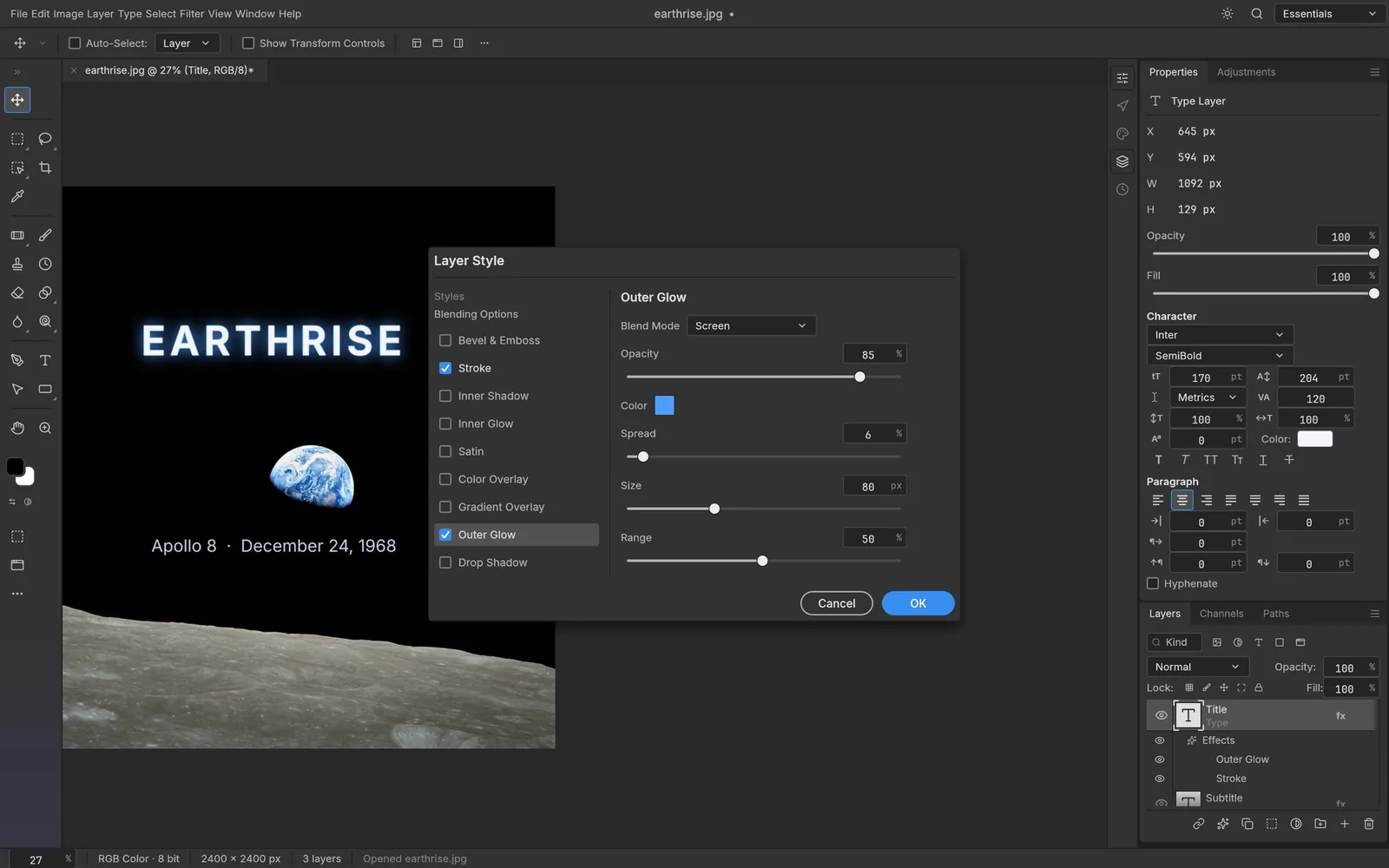
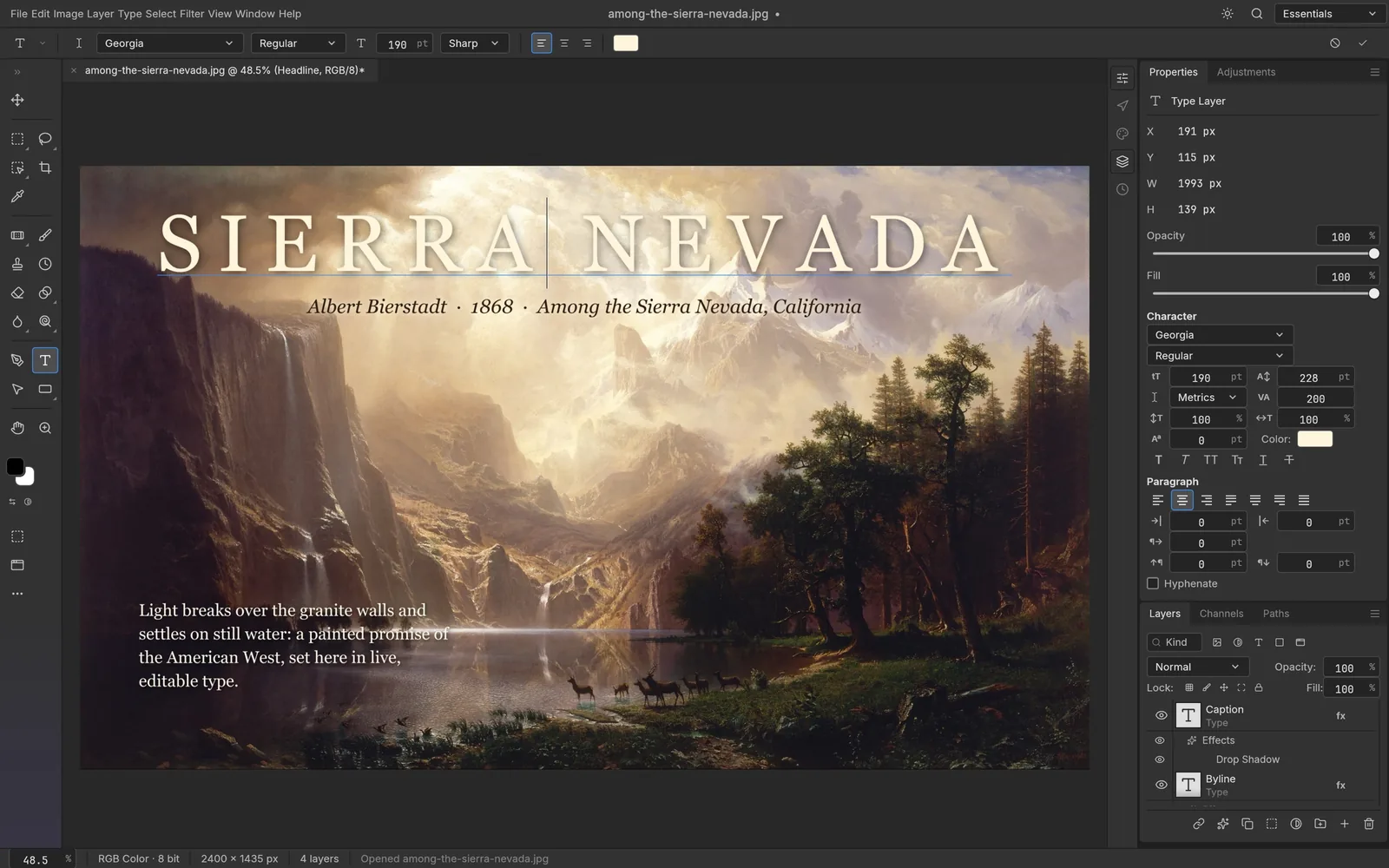
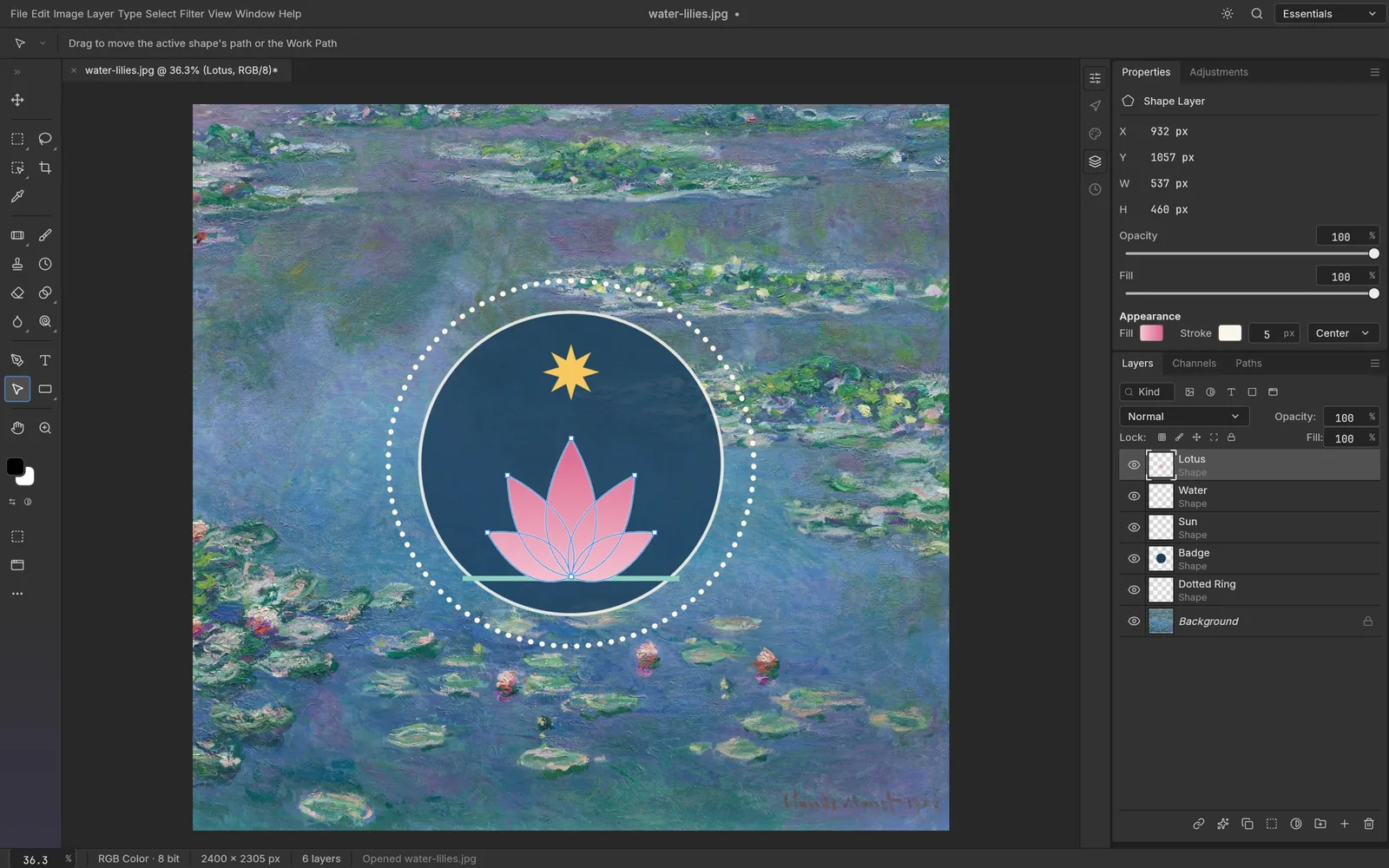
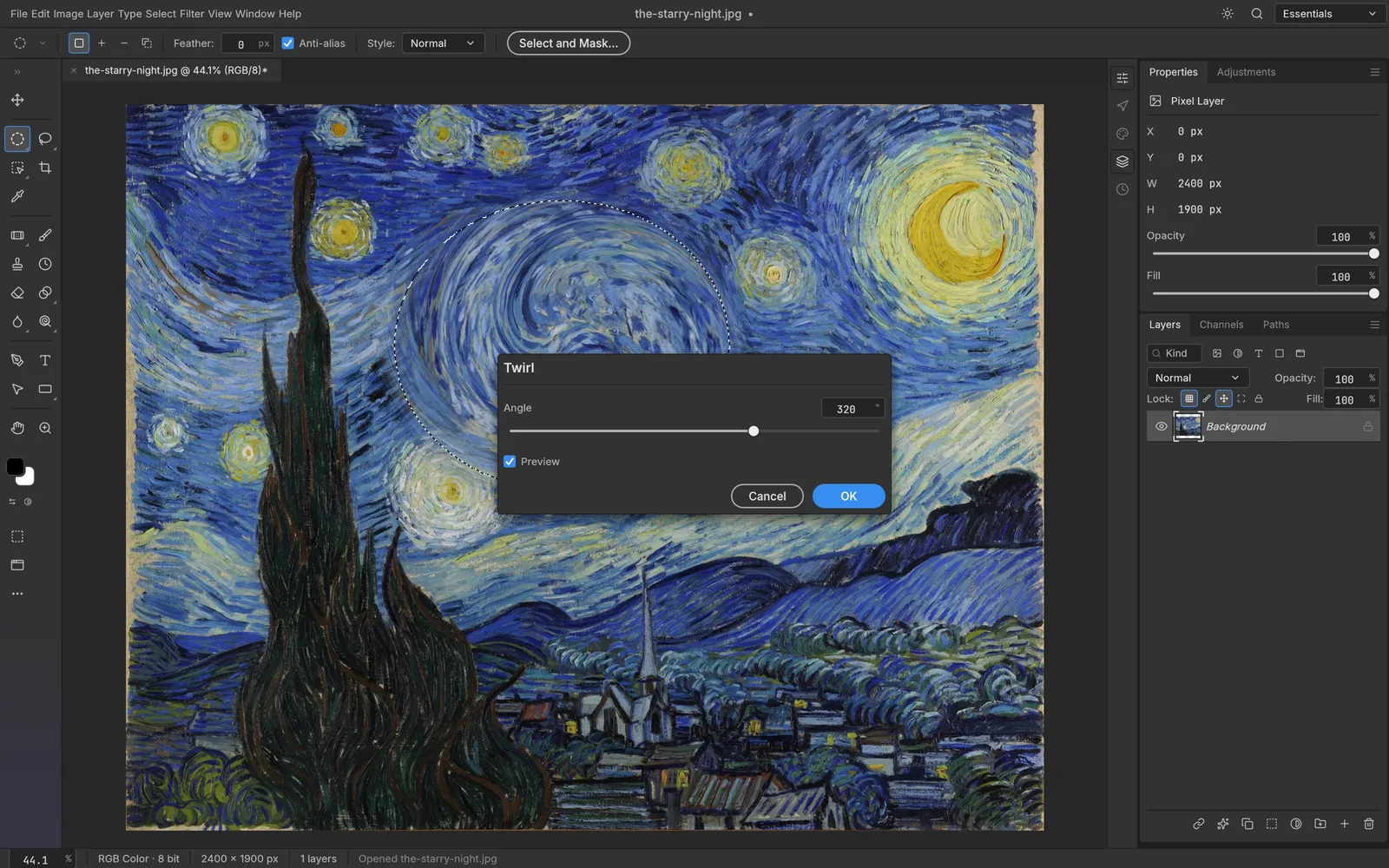
スクリーンショット:パブリックドメインの作品を編集している PhotoCraft アプリ(MIT / Apache-2.0)。
ツールキットを、カードで紹介。
PhotoCraft の主な機能を 24 項目で紹介します。すべて、開いたブラウザのタブの中で動作します。
レイヤー
グループ、ロック、カラーラベル、結合と統合、コピーしたレイヤー、選択範囲内へペースト。
マスク
ピクセルマスク、ベクトルマスク、クリッピングマスク。選択範囲をそのままマスクにできます。
27 種類の描画モード
Photoshop のすべての描画モードに加え、Paint.NET 系の 6 種類にも対応。
調整レイヤー
トーンカーブ、レベル補正、自然な彩度、色相・彩度、カラールックアップなど 16 種類。
スマートオブジェクト
編集可能なスマートフィルターと劣化のない変形に対応したスマートオブジェクト。
レイヤースタイル
ドロップシャドウ、光彩、ベベルとエンボス、境界線、オーバーレイを、どのレイヤーにもリアルタイムで適用。
スマート選択
被写体を選択、オブジェクト選択、クイック選択に加え、髪の毛のような細かい境界まで整える「選択とマスク」。
従来の選択ツール
長方形選択ツール、投げ縄ツール、自動選択ツール。境界のぼかし、拡張、縮小、隣接ピクセルを選択も可能。
修復と削除
スポット修復ブラシ、修復ブラシ、パッチ、削除ツール、コンテンツに応じた移動、赤目修正。
コピースタンプ
コピースタンプ、パターンスタンプ、ヒストリーブラシ。
本格的なブラシエンジン
シェイプ、散布、テクスチャ、ウェットエッジを、筆圧と傾きで制御できます。
覆い焼き・焼き込み・スポンジ
さらに、ぼかし、シャープ、指先ツールで部分的な仕上げも。
ライブフィルター
ぼかし、ぼかしギャラリー、ノイズ軽減、ゆがみ、油彩を、キャンバス上でプレビューできます。
テキスト
文字と段落のテキストに対応し、文字パネル・段落パネルの設定もひと通りそろっています。
ベクター
ペンツール、シェイプレイヤー、パスの合成、ベクトルマスク。
自由変形
拡大・縮小、回転、傾斜、ゆがみ、遠近法。スマートオブジェクトではワープも使えます。
切り抜き
切り抜き、遠近法の切り抜き、余白のトリミング、画像サイズとキャンバスサイズの変更。
プロ仕様のカラー
RGB、グレースケール、CMYK、Lab を 8・16・32 ビットで扱え、ICC カラーマネジメントにも対応。
お使いのデバイス上で動作
エディタはブラウザ内で動く WebAssembly です。ファイルがアップロードされることはありません。
本物の PSD ファイル
レイヤー付きの PSD・PSB ドキュメントを開いて、編集して、保存できます。
さまざまな形式に対応
TIFF、PNG、JPEG、WebP、GIF、HEIC、SVG、OpenEXR、OpenRaster。Paint.NET と Affinity は読み込み専用です。
書き出し
形式、画質、透明度、サイズを指定でき、プレビューとファイルサイズの目安も確認できます。
充実した履歴
どの手順にも戻せるほか、直前の状態への切り替えや、ヒストリーブラシでの描き戻しもできます。
Photoshop のショートカット
メニュー、パネル、ショートカットは、Photoshop ユーザーが慣れた場所に並んでいます。
PhotoCraft とは?
PhotoCraft は、ArtCraft チームが開発している無料のオープンソース画像編集ソフトです。Photoshop を Rust でクリーンルーム再実装したもので、レイヤー、マスク、調整レイヤー、レイヤースタイル、テキスト、ベクター、本物の PSD ファイルに対応します。開発は GitHub で公開されています: github.com/storytold/photocraft.
エンジンもインターフェースもすべて WebAssembly にコンパイルされています。PhotoCraft Web はその Web 版を改変せずに公開しているので、このサイトのエディタを開くことは PhotoCraft そのものを開くことです。インストール不要で、お使いのデバイス上で動作します。
PhotoCraft Web は独立したサイトで、ArtCraft チームとは提携しておらず、公認も受けていません。PhotoCraft はまだ初期のアルファ版で、開発元も、日常のプロの仕事を置き換えられる段階ではないとしています。まずはこちらでお試しください: PhotoCraft Online を開く.
あわせて読む: PhotoCraft とは · PhotoCraft のダウンロード · PhotoCraft と Photoshop の比較
よくある質問
最初の編集の前に知っておきたいことをまとめました。
画像はアップロードされますか?
いいえ。PhotoCraft は WebAssembly として、お使いのデバイス上で動作します。開いたファイルはブラウザが読み込むだけで、サーバーには送信されません。保存や書き出しも、パソコンに直接ダウンロードされます。
アカウントは必要ですか?
いいえ。エディタを開けば、すぐに作業を始められます。登録もメールアドレスの入力も、体験期間の制限もありません。
どんなファイルを開けますか?
レイヤー付きの PSD・PSB のほか、TIFF、PNG、JPEG、WebP、GIF、HEIC、SVG、OpenEXR などを開けます。OpenRaster は開く・保存の両方に対応し、Paint.NET と Affinity のファイルは読み込み専用です。
どんな形式で保存・書き出しできますか?
レイヤーを残すなら、PSD、PSB、PhotoCraft 独自の .pcraft で保存します。PNG、JPEG、WebP などで出力する場合は「書き出し」を使います。プレビューとファイルサイズの目安も確認できます。
Photoshop のショートカットは使えますか?
はい。メニュー、パネル、ツール、ショートカットは Photoshop ユーザーが慣れた位置にあり、Ctrl/⌘+J から Shift+Ctrl/⌘+D までそのまま使えます。
自動保存はありますか?
ブラウザ版にはありません。Web 版には自動保存もクラッシュ復旧もないため、タブを閉じたり再読み込みしたりする前に、必ず保存してください。非常に大きなファイルはブラウザでは動作が重くなることがあり、重い作業にはデスクトップ版が向いています。
PhotoCraft Web は PhotoCraft の開発チームと関係がありますか?
いいえ。PhotoCraft は ArtCraft チームが開発しています。PhotoCraft Web は、その Web 版を改変せずに公開している独立したサイトで、開発チームとの提携も公認もありません。デスクトップ版は PhotoCraft の GitHub のリリースページからダウンロードできます。
PhotoCraft は日本語で使えますか?
エディタの表示言語は、スペイン語、ドイツ語、フランス語、イタリア語、ポルトガル語、ロシア語など 20 言語に対応しています。ブラウザ版は英語で起動します。Edit → Preferences → Interface を開いて Language を選ぶと、この設定がブラウザに保存されます。ただし、Web 版には中国語・日本語・韓国語のフォントがないため、これらの言語は今のところ表示できません。